‥‥タイトルの通りです
これ、めちゃくちゃ単純で、アプリ(ドライバメニュー?)をタスクバーから終了を選び、もう一度ManyCamを開くだけです。
アプリ終了でパラメータが保存される、という仕組みですね。
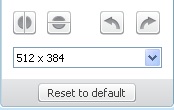
文字テロップのスクロールの設定や、512x384の画角サイズの設定などなど、また次回も同じ内容ですぐに生放映しないな〜っていう時は、タクスバーからManyCamのアイコンを右クリして「終了」を選ぶだけです。
あれ?なんだ? このメニカムって毎回設定するのか???
って、超カンチガイしたままの頭ワルイ放映主にならないようにしましょうね‥‥‥
小さくて見落としガチですので注意ですよ
ちなみに、放映主ページを開いて生放映スタート時にメニカムの 512x384 の指定が抜けてるとガタガタな映像になりますから、メニカムで 512x384 をキチンとあわせなおしてから、放映主のページを再読み込みして「適正化されたメニカムを読み込む」ことで映像が一発できれいになります。
リロードしないときれいにならない‥‥‥‥のではなく、メニカムの基本設定を「タスクバーから終了して保存させて放映する」という作業をしていないことが多いようです。再読み込しないとキレイならない?のではなくて、メニカムの再設定を終えた後に放送しなおすからキレイなわけですね。
毎回ManyCamがPC起動と同時に最適に設定されている状態(つまりタスクバーから1回は終了させ512x384や文字スクロールや文字色サイズなどを保存させることが必須!!)で放映すれば、いつもPC起動直後から快適でスムーズできれいな生放映ができますね。
もうひとつはサウンドミキサー
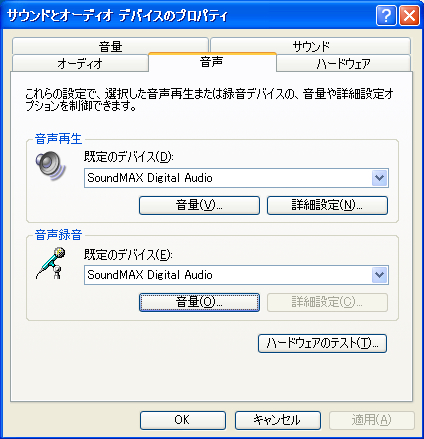
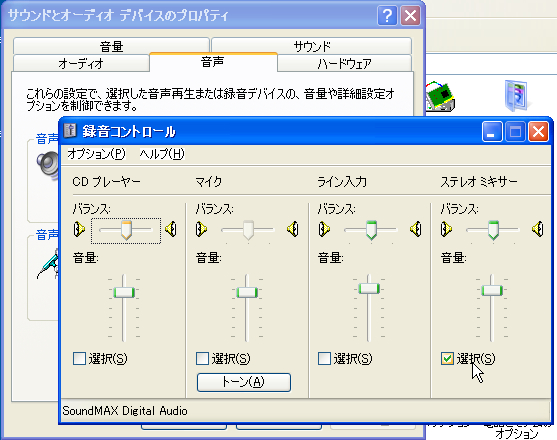
というわけで、サウンドミキサーの設定が重要です。
スクショをべたべた貼っときます。サウンドミキサーが表示されていない、また、入力源がサウンドミキサーにチェックがONになっていないと、生放映用のサウンド入力が得られませんから当然相手にも音が出ません。
なんでもあるんですね。100円ってすごい
なんでもある!そう100円均一ショップ。
100円だから買うというより、意外性の新生活みたいな存在。
実際にスーパーでお買い得ワゴンやタイムセールなどの「98円セール」と比較すれば2円も高い!
その意外性から、なんと‥‥‥ iPhone用の充電ケーブルを見つけました。
Read More
前回も記事にしたけど、ちょっとまとめなおし
Googleツールバーでタスクバーが破壊されたときは、こっちが強力な修復方法。
前回はこれ → http://blog.communes.jp/honoka/entry/339
これは窓の手で修復する方法だけど、ひょんな操作(またGoogleツールバーやクロームのインストーラーをうっかり触れてしま・・・)で、タスクバーやシステムのトラブルが再発する場合の別の対策がこれ。
Read More
ふぅ、なんとも長い話
いつもはOSX10.4を使い、たまにXPやWin7を利用し、友達との話の中で最新のiPhoneファームウエア4.21の話しで盛り上がり、うっかり友達のWin7やXPやOSX10.5でiPhoneのファームウエアを4.21へアップグレードしてしまい‥‥
自宅に戻っていつもの愛用のOSX10.4でiPhoneを接続したら‥‥‥
このiPhoneは利用できません!最新のiTunes10.1を利用してください!
Read More
リアルタイム音声おしゃべり状態www
どんなことまで出来るのかと、いろいろやってみたら、棒読みちゃんや月読あいなどの音声アプリで、ゲームの中のキャラをコンピュータの音声でしゃべらせることができて、それをコミュネスの生放映サービスで流してみた。
やりかた!
1、棒読みちゃんをダウンロードしてくる(ベクターにフリーで蔵)
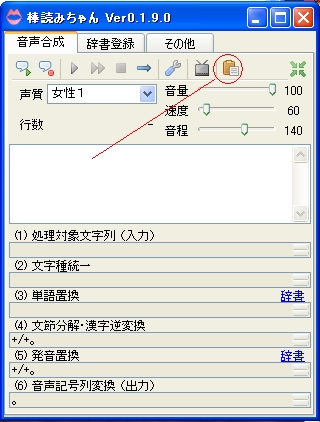
2、棒読みちゃんのクリップボード監視をONにする
3、ゲームでチャット内の文字をコピーする
マスターオブエピックなら、シフト+CTRLを同時に押しながら、やじるしカーソルキーでチャットの入力したテキストを範囲で選択できるので、範囲選択したらコントロール+C(コピー)でコピーさせると、棒読みちゃんが朗読してくれる、とういわけです。
1、シフト+CTRL同時押し
2、やじるしカーソルキーで範囲を選択
3、CTRL+Cで範囲選択した内容をコピーする
4、クリップボードにコピーバッファが転送されることでパソコンがテキストをしゃべってくれる
なんかすごい
コミュネス生放映でニコ生も余裕で見放題で、しかも24時間ぶっとおしで生放送できる。
受信に使ったパソコンはもう7年前のけっこう古いマックなんだけど、それでもここまで出来るのでびっくり。
こうして、ともだちとネット情報をリアルタイムで共有できるので楽しいですね
いやはや、8放映の同時視聴とか余裕でかませられる実力にはびっくりだけど、更に面白い使い方もいろいろとみんなで情報出し合ってます。
こみゅなまユーザーの会(非公式)
まずは、たいちょとにゃそ姫の言っていた「放映前にF5を押す」と超キレイに放映できる件。
やってみましたら、ホントでした。いや、はや、みんなどこでそんな情報をGETしてるし。すごいな〜。 あたしの発見は、気になる音割れだけど、放映画面のマイクをあげたり、PCのサウンド出力を下げたりしてみたらキレイになりました。
あとはManyCamの方で、雪が降ってるエモを入れたり、文字情報をスクロール(ニコ動画みたいに)で流したりできるので、なかなか楽しい使い方が出来ますね。
生放映の画面に生で文字スクロールコメントが自由にできるのがすごいと思ったり。その機能で、20日のイベント企画テロップをGETしました。
Read More
各位ゲームフレンドさんのリアルタイム中継で花が咲いたのでブログ。
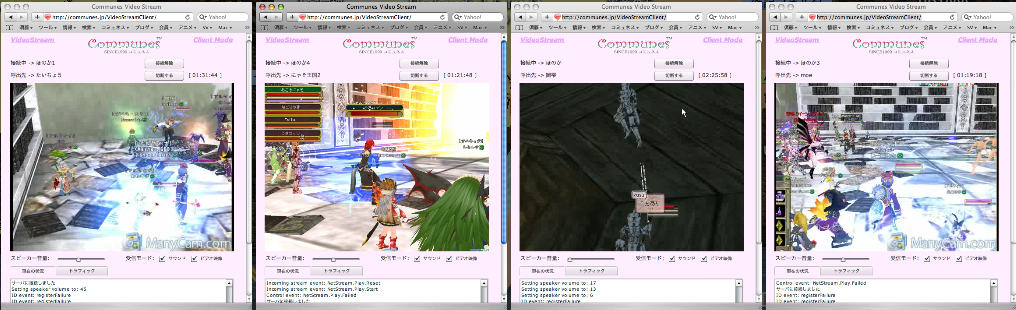
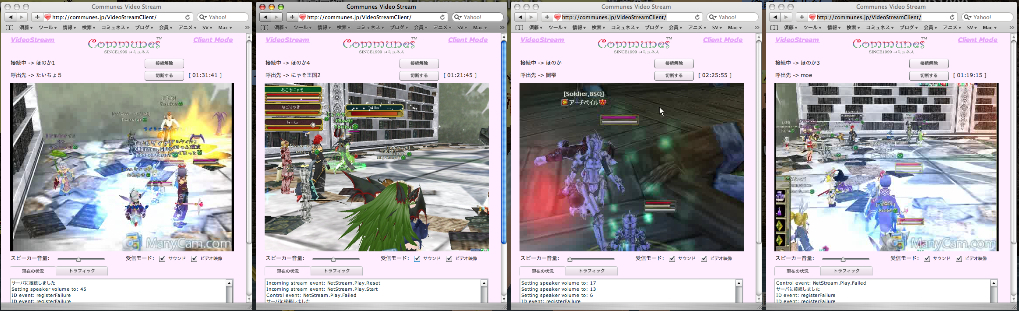
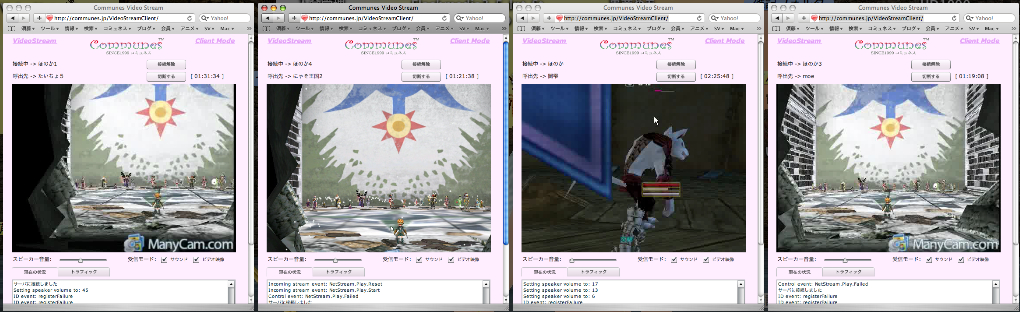
ラグなし、秒間FPS60。うちのショボいマックでもFPS30でこのきれいさ。
同時に8画面でやってましたが、すごい
ちょっと感動しました。
それぞれDXキャプチャーで動画を録画もできたので、なんだかこれだけ充分な気がしますね。ヘンな広告も動画の中に入らないようですし、これさえあればもうYouTubeもニコも解約ですねwww
保存した録画は、そのままコミュネス動画コーナーで掲載すればコメントも楽しめちゃいますね。
参考リンク: コミュネス生放映サービス